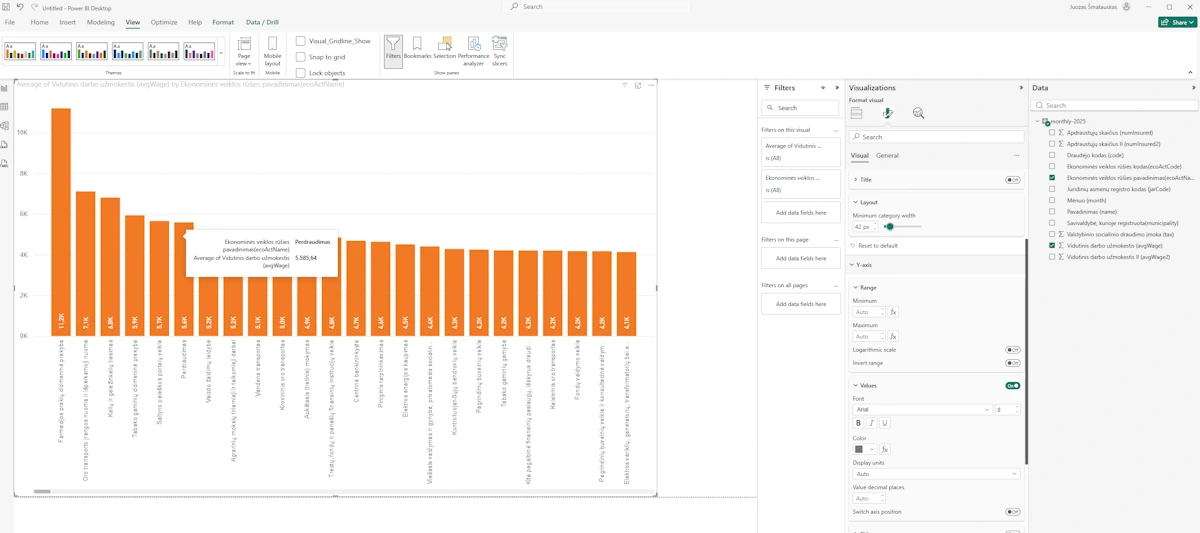
Ar kada susimąstėte, kaip realiai atrodo Lietuvos darbo rinkos užkulisiai ir kokius atlyginimus iš tiesų moka jūsų konkurentai ar rinkos lyderiai? Štai Lietuvos įmonių atlyginimai 2025: oficialūs Sodros atviros informacijos duomenys suteikia unikalią galimybę matyti skaidrų vaizdą, tačiau sausi skaičiai $CSV$ failuose be tinkamų įrankių išlieka tik informaciniu triukšmu. Šioje pamokoje parodysime, kaip pasitelkus Power BI vizualizavimo galią, šiuos viešus duomenis paversti interaktyvia verslo analitika, leidžiančia vos keliais paspaudimais palyginti sektorių vidurkius ir identifikuoti rinkos tendencijas. Žemiau rasite visą reikiamą medžiagą: tiesioginę nuorodą į duomenų šaltinį, PowerBI importavimo instrukcijas bei išsamų vaizdo įrašą, kuris padės jums sukurti savo pirmąją profesionalią ataskaitą.
Kur randadmi Lietuvos įmonių atlyginimai 2025
Tai yra pasiekiama atvirai sodros puslapyje, bet Lietuvos įmonių atlyginimai 2025 galita atsisiųsti čia pasinaudojus nuoroda:
Lietuvos įmonių atlyginimus 2025 atsisiųstiSodros atviri duomenys
Sodros atvirai duomenys pateikti CSV byloje, ją būtų galima atidaryti Excel pagalba, bet lentelėje yra virš 1,2 milijono eilučių O excel atidaro tik iki 1 milijono, jau nekalbant apie patogią analizę.
Kur rasti nemokamą PowerBI
Nemokamą Power bi darbastalio versiją galite atsisiųsti iš čia:
Power BI atsisiųstiPasiruoškite savo pirmajai Verslo analitinei ataskaitai: 4 paprasti žingsniai
Prieš pradedant žiūrėti mokomąją medžiagą, rekomenduojame pasiruošti šiuos įrankius ir duomenis, kad galėtumėte viską atlikti kartu su mumis:
Pirmasis žingsnis: Teisingas CSV importas „Dauguma problemų prasideda jau importuojant duomenis. Kai pasirenkate Get Data -> Text/CSV, PowerBI gali automatiškai parinkti neteisingą koduotę. Kad išvengtumėte keistų simbolių vietoj lietuviškų raidžių (ą, č, ę…), viršuje, laukelyje File Origin, būtinai pasirinkite 65001 Unicode UTF-8. Tik tada jūsų įmonių pavadinimai atrodys tvarkingai.“
Antrasis žingsnis: Kodėl PowerBI nerodo skaičių? „Tai pati dažniausia klaida. Sodros faile skaičiai skiriami taškais (pvz., 1200.50), o PowerBI, priklausomai nuo jūsų sistemos nustatymų, gali tikėtis kablelių. Dėl to skaičiai traktuojami kaip tekstas. Norėdami tai išspręsti, Power Query lange atlyginimų stulpelyje naudokite Replace Values (Pakeisti reikšmes) – pakeiskite tašką į kablelį, o tada pakeiskite duomenų tipą į Decimal Number.“
„Norite nemokamo PowerBI ataskaitos šablono (.pbit)? Užsiprenumeruokite mūsų naujienlaiškį ir gaukite paruoštą šabloną, Kurį beliks atidaryti ir analizuoti, bei pranešimus apie kitas PowerBI pamokas ar ataskaitas.“
2 dalis. Interaktyvumo galia: Žemėlapiai, filtrai ir rinkos anomalijos
Antroje pamokoje mūsų sukurtą stulpelinę diagramą paverčiame pilnaverčiu analitiniu įrankiu. Žiūrėkite video žemiau arba sekite pagrindinius žingsnius:
Ką išmoksite šioje dalyje:
- Geografinių klaidų taisymas: Jei jūsų žemėlapis rodo įmones ten, kur jų nėra, pasinaudokite Power Query formule: Savivaldybė = If( ‘monthly-2025′[Savivaldybė, kurioje registruota(municipality)] = “Nenustatta”, “Lithuania”, ‘monthly-2025′[Savivaldybė, kurioje registruota(municipality)] & “, Lithuania”)
- Tai užtikrins, kad visi taškai liktų Lietuvos ribose.
- Dinaminė analizė: Pridėsime Slicer (pjūvio) įrankį, kuris leis vienu pelės paspaudimu pasirinkti konkretų miestą ar rajoną.
- Sektorių lyginimas: Sužinosite, kaip pamatyti ne tik įmonės, bet ir viso sektoriaus (pvz., transporto ar IT) darbuotojų skaičiaus ir algų santykį.
- Taškinė diagrama (Scatter Chart): Tai galingiausias vizualas ieškant „paslėptų brangakmenių“ – mažų įmonių, kurios savo atlyginimais konkuruoja su rinkos milžinais.
SVARBU: Šios pamokos metu sukurtą Power BI ataskaitos šabloną (.pbit formatu) siunčiame visiems mūsų naujienlaiškio prenumeratoriams. Jei dar neužsiregistravote, tai galite padaryti formoje aukščiau.
🎥 Instrukcija: Kaip paleisti šabloną?
Patikėjote mumis – užsiregistravote, gavote šabloną bet jis neveikia? 😉
Gavę šabloną (.pbit failą), jį atidarysite tuščią. Power BI paprašys nurodyti duomenų šaltinį. Peržiūrėkite šį 1 min. video, kaip per 30 sekundžių sujungti šabloną su atsisiųstu Sodros CSV failu.
📈 2025 m. rinkos analizė: Nuo duomenų iki sprendimų
Dauguma įmonių į Sodros duomenis žiūri kaip į statinę lentelę. Mes „Riverdata“ komandoje matome gyvą verslo pulsą.
Šioje video apžvalgoje parodome, kaip naudojant „Time Intelligence“ metodus, galima pamatyti tai, kas plika akimi nematoma: sezoniškumo įtaką, masinius darbuotojų migracijos srautus ir realią atlyginimų dinamiką Lietuvoje.
Nenorite gaišti laiko kurdami viską nuo nulio? Mes paruošėme viską už jus. Registruokitės žemiau ir gaukite: ✅ Veikiantį Power BI failą (.pbix) su sukurta kalendoriaus lentele ir ryšiais. ✅ Paruoštas DAX formules mėnesiniams pokyčiams skaičiuoti. ✅ Interaktyvų vizualizacijos pavyzdį, kurį galėsite užsipildyti savo duomenimis.
„Duomenų upė“ – išmanūs IT sprendimai, kuriantys vertę.
Žadėtos Dax formulės
Calendar =
VAR StartDate = DATE(2025, 1, 1) — Nustatyk savo duomenų pradžią
VAR EndDate = DATE(2025, 12, 31) — Nustatyk pabaigą
RETURN
ADDCOLUMNS (
CALENDAR(StartDate, EndDate),
“Metai”, YEAR([Date]),
“Mėnuo”, FORMAT([Date], “MMMM”), — Pavadinimas (Sausis, Vasaris…)
“Mėnesio Nr”, MONTH([Date]), — Reikalinga rūšiavimui
“Ketvirtis”, “Q” & FORMAT([Date], “Q”),
“Metai-Mėnuo”, FORMAT([Date], “YYYYMM”),
“Savaitės diena”, FORMAT([Date], “dddd”)
Unikalūs Mėnesiai =
DISTINCT(‘Calendar'[Metai-Mėnuo])
_sum_darbuotoju = sum(‘monthly-2025′[Apdraustųjų skaičius (numInsured)])
_sumDarbuotPM = CALCULATE([_sum_darbuotoju], DATEADD(‘Calendar'[Date], -1, MONTH))
_SkirtumasDarbuotoju = [_sum_darbuotoju] – [_sumDarbuotPM]
darbuotojuPok_MpM% =
VAR Currentempl = [_sum_darbuotoju]
VAR Previousempl = [_sumDarbuotPM]
RETURN
DIVIDE(Currentempl – Previousempl, Previousempl, 0)
_vid_atlyginimas = average(‘monthly-2025′[Vidutinis darbo užmokestis (avgWage)])
_vidAtlyginimsdPM = CALCULATE([_vid_atlyginimas], DATEADD(‘Calendar'[Date], -1, MONTH))
atlyginimoPok_MpM% =
VAR CurrentSalary = [_vid_atlyginimas]
VAR PreviousSalary = [_vidAtlyginimsdPM]
RETURN
DIVIDE(CurrentSalary – PreviousSalary, PreviousSalary, 0)
Aplankykite mus Linkedin profilyje: Linkedin ir Youtube: Youtube